[無料ダウンロード! √] エクセル グラフ 時刻 シリアル値 107825-エクセル グラフ 時刻 シリアル値
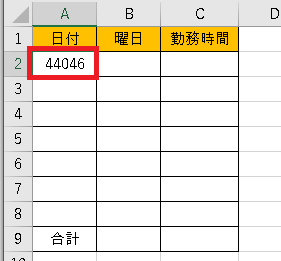
Excel エクセル で日付と時間の表示を変える方法
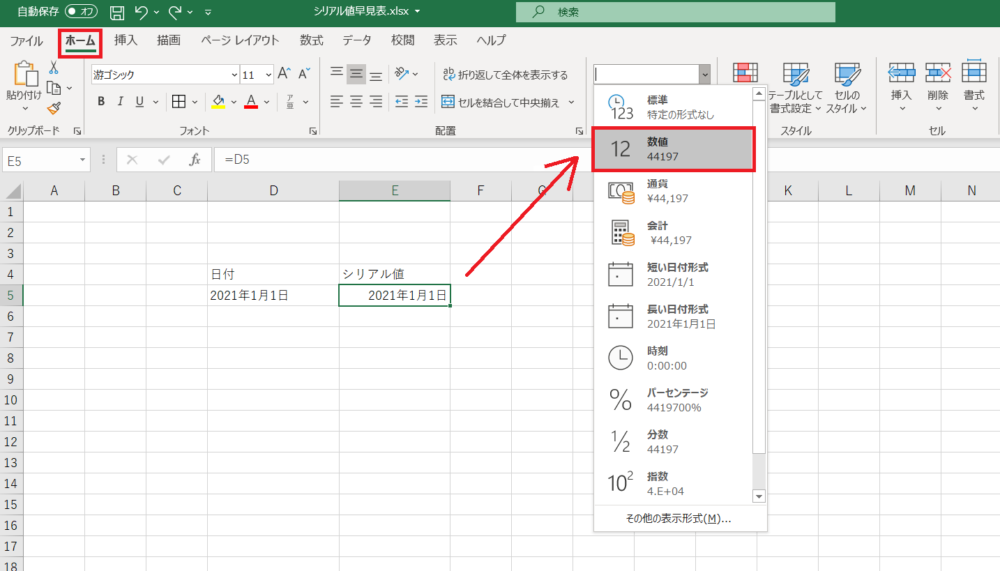
セルa1 を選択して、ホームタブ → 数値グループ → 表示形式 を 数値 に 変更してから、 マークを3回クリックして、小 時間のシリアル値 時間の シリアル値 は 時間を 数値 で表したものです;
エクセル グラフ 時刻 シリアル値
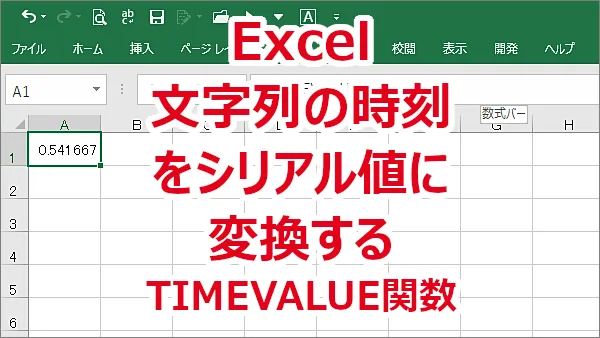
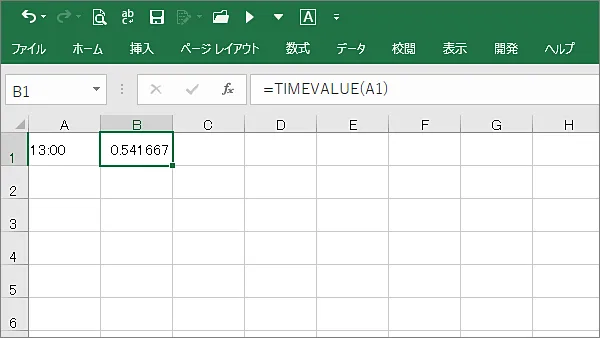
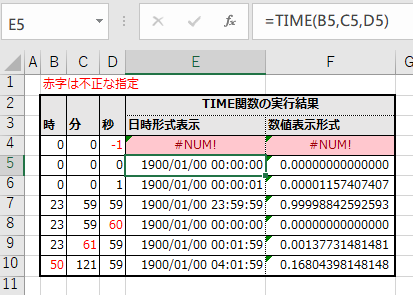
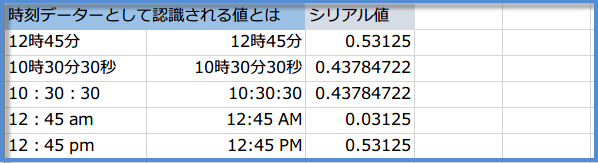
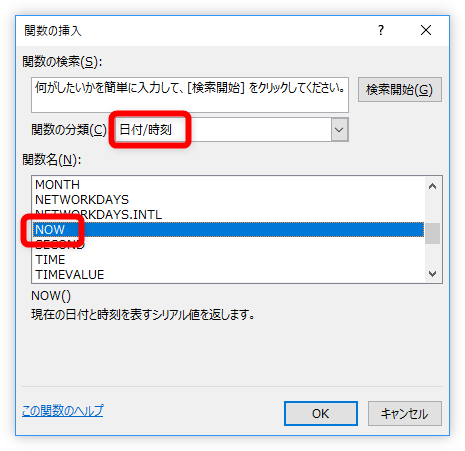
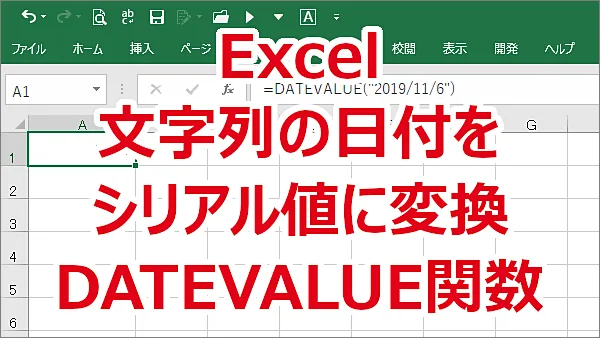
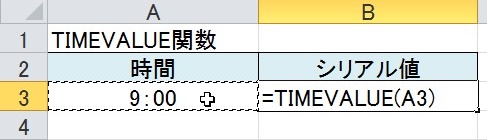
エクセル グラフ 時刻 シリアル値- TIMEVALUE タイム・バリュー ( 時刻文字列 ) シリアル値を求めたい時刻を表す文字列を指定します。 「hhmmss」、「hhmmss AM」、「hh時mm分ss秒」などの表示形式を使って指定できます。 時刻を表す文字列を引数に直接指定する場合は「"」で囲んで指定し 時刻に対応する小数(シリアル値)を返します topへ =TIME(時,分,秒) 時:0 ~ の範囲で指定します。23 を超える値は 24 で除算され、剰余が時間として計算されます。 分:0 ~ の範囲で指定します。59 を超える値は時と分に変換されます。

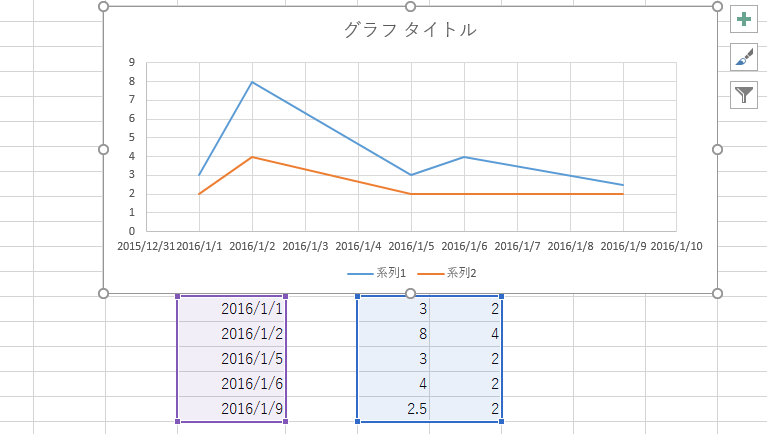
Excel グラフ 軸を日付にしたい時の設定方法 シリアル値で調整
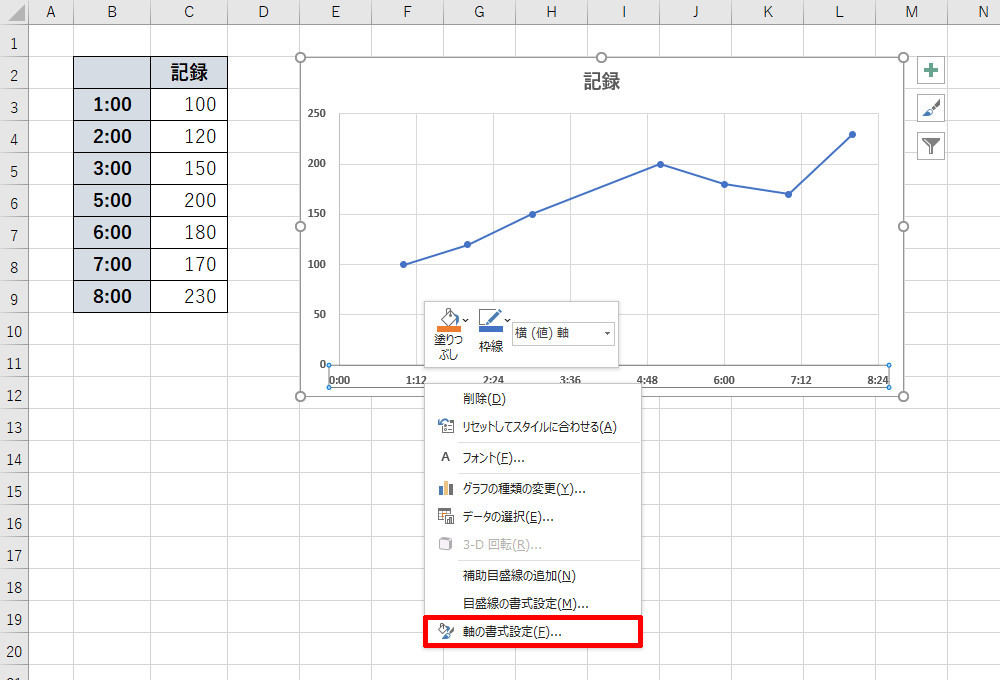
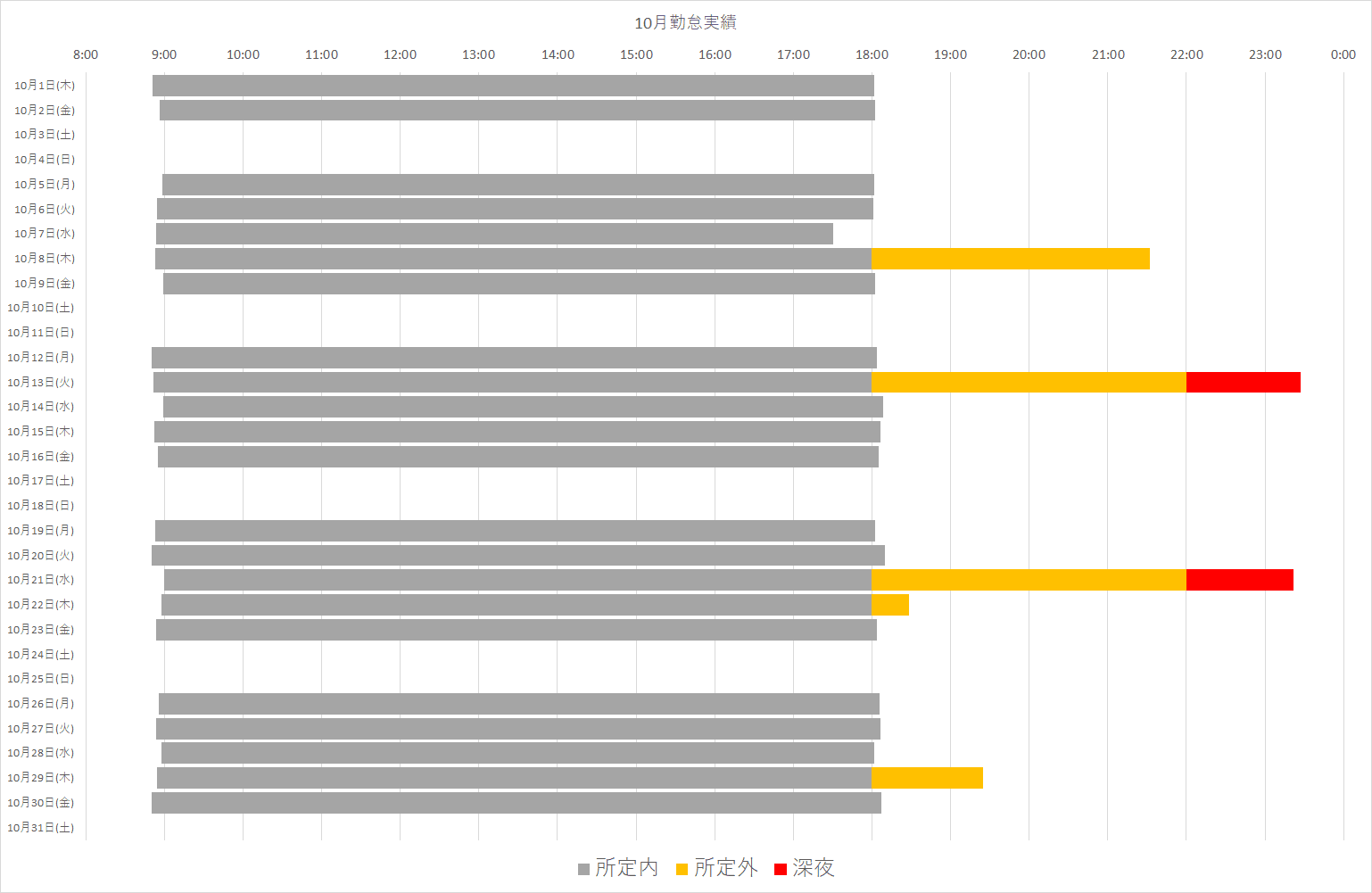
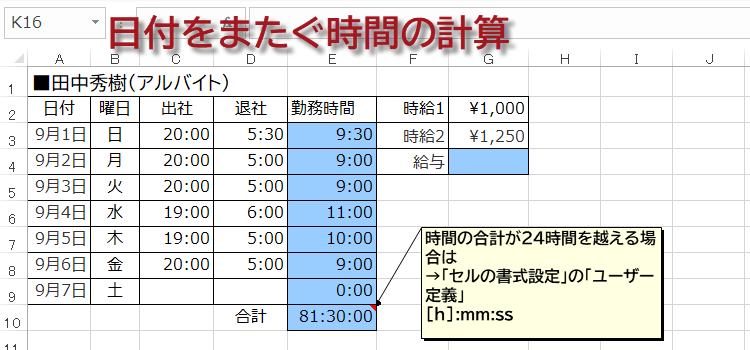
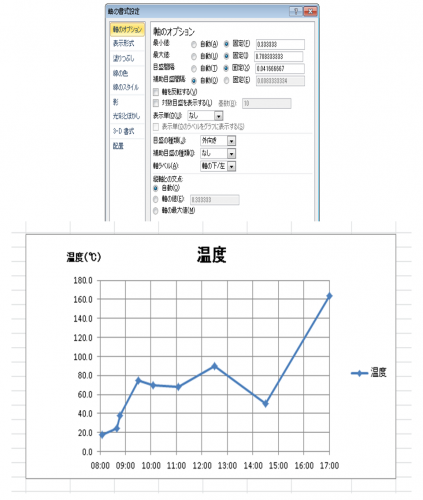
Excel(07)で時刻のグラフの「目盛」について また、2300~030など日付をまたぐ時刻の場合の軸目盛を「000」を中心に表示したいのですがこれもうまくいきません。 下記は目盛間隔を(30分)、軸の最小値を()、最大値合計時間が 24 時間を越えてしまう場合は シリアル値 が関係し、日にちが繰り上がって正しく表示されません。 合計時間を正しく時間表示するには、 ユーザー定義の表示形式 を使います。 次のような「出勤管理表」の勤務時間の合計を表示するセルの値が24時間を超える場合の合計時間をHOUR関数(アワー関数)シリアル値から時間をかえします。 HOUR関数はシリアル値から時刻だけを抜き出します。 HOUR関数を入力。 シリアル値に日付と時刻のシリアル値を指定。 シリアル値から時刻だけ抜き出しました。 シリアル値については以下で記事
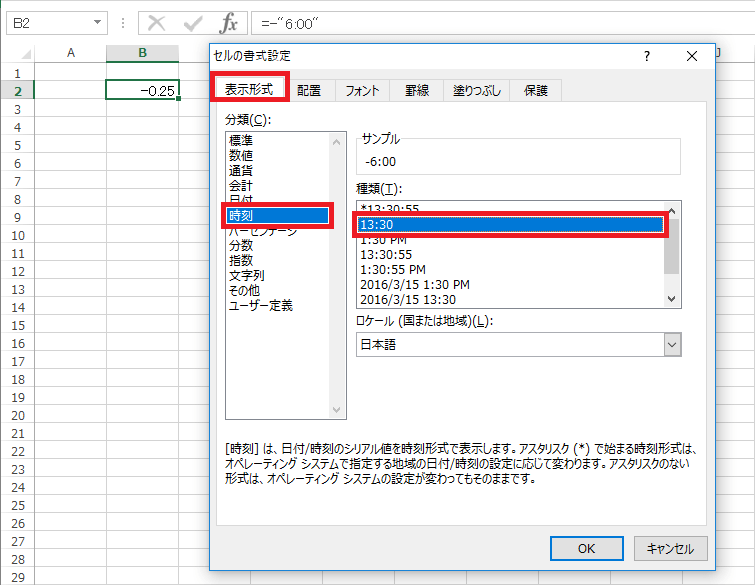
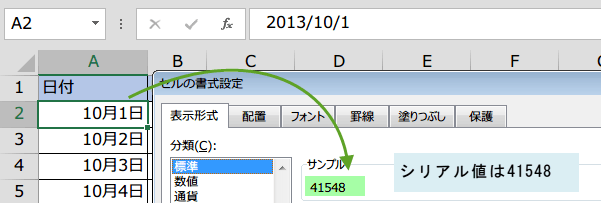
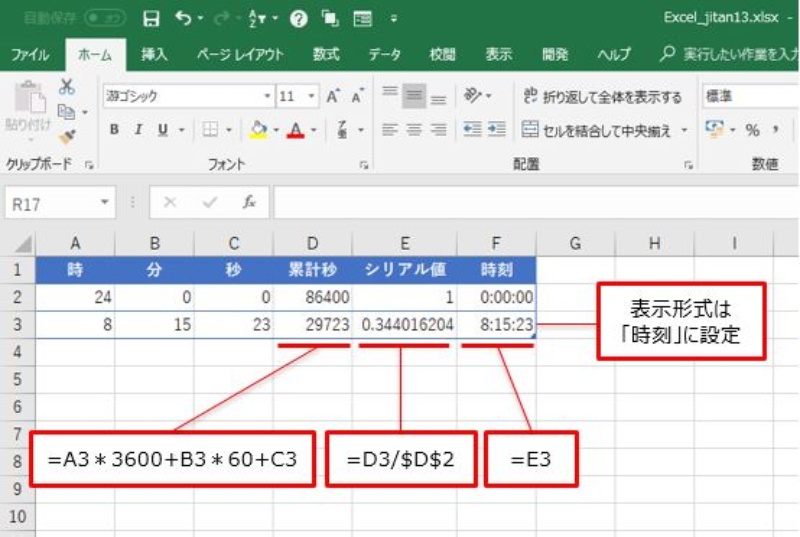
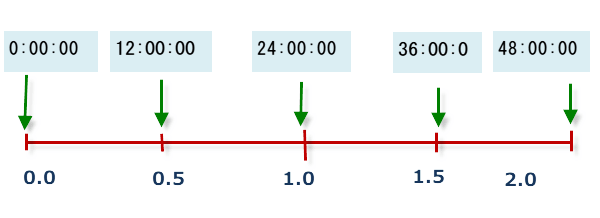
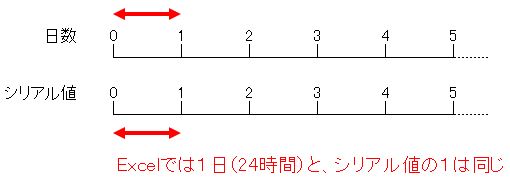
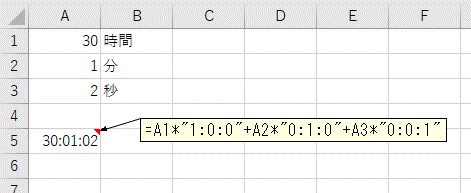
シリアル値を確認してみる それでは、最初に見た「21年4月10日」が同じシリアル値なのか確認してみましょう。 対象セルを選択して、右クリックします。表示されたメニューの中の 「セルの書式設定」 をクリックします。TIMEVALUE 関数は Excel で用意されている関数の一つで、文字列で記述された時刻の値から、時刻のシリアル値を取得します。 シリアル値を取得した場合、表示形式が時刻の方で表示されることが多いのですが、 TIMEVALUE 関数の場合はシリアル値がそのまま表示前記事『 勤務時間を求めるには 』で求めた結果、勤務時間は以下のようにシリアル値で表示されます。 時間のシリアル値は24時間を1としたものとなります。 時間表示に変更するには、セルの書式設定を時刻にする必要があります。 そこで、時間の
エクセル グラフ 時刻 シリアル値のギャラリー
各画像をクリックすると、ダウンロードまたは拡大表示できます
1 |  1 | 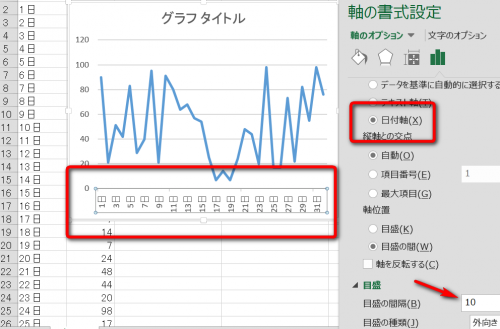 1 |
 1 | 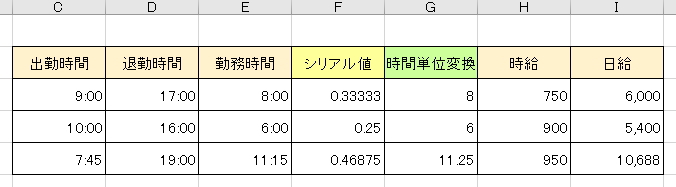 1 | 1 |
 1 | 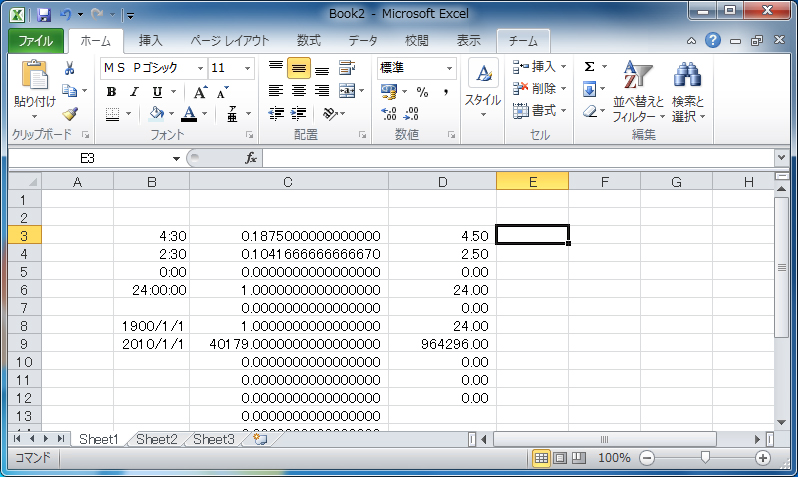 1 |  1 |
「エクセル グラフ 時刻 シリアル値」の画像ギャラリー、詳細は各画像をクリックしてください。
 1 |  1 | 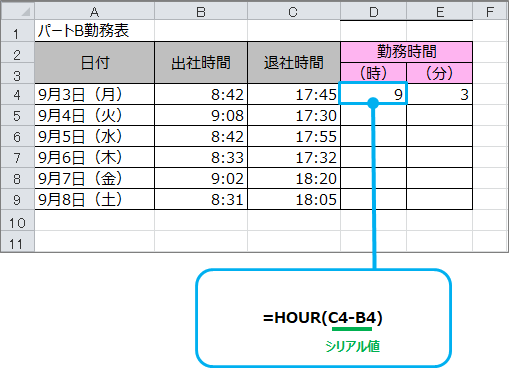 1 |
 1 |  1 |  1 |
 1 |  1 | 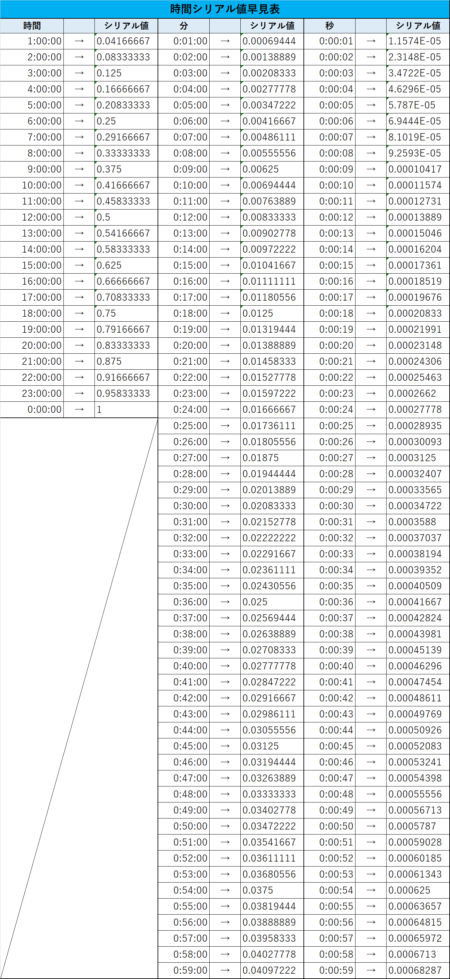 1 |
「エクセル グラフ 時刻 シリアル値」の画像ギャラリー、詳細は各画像をクリックしてください。
 1 | 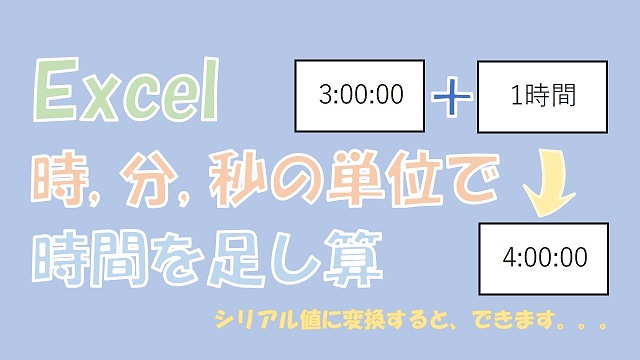 1 |  1 |
 1 | 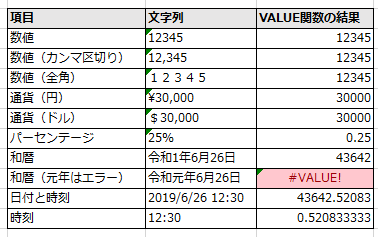 1 |  1 |
 1 |  1 |  1 |
「エクセル グラフ 時刻 シリアル値」の画像ギャラリー、詳細は各画像をクリックしてください。
 1 |  1 |  1 |
 1 | 1 | 1 |
 1 |  1 |  1 |
「エクセル グラフ 時刻 シリアル値」の画像ギャラリー、詳細は各画像をクリックしてください。
 1 |  1 |  1 |
 1 | 1 | 1 |
 1 |  1 |  1 |
「エクセル グラフ 時刻 シリアル値」の画像ギャラリー、詳細は各画像をクリックしてください。
 1 |  1 |  1 |
 1 | 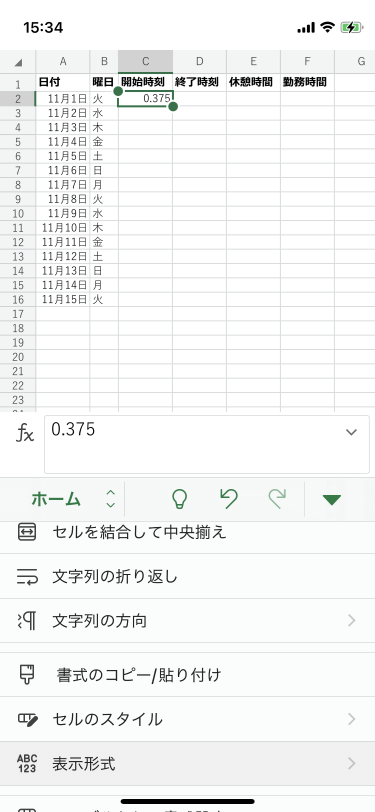 1 | 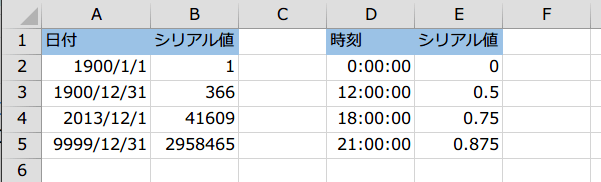 1 |
 1 | 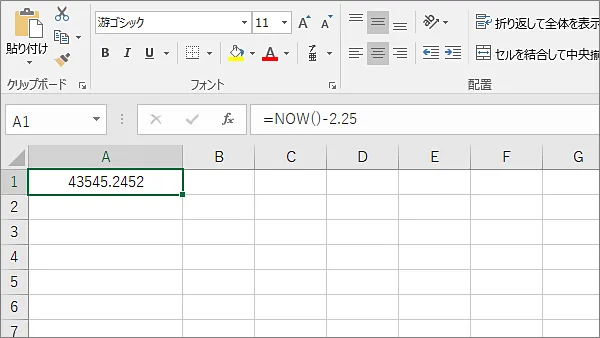 1 | 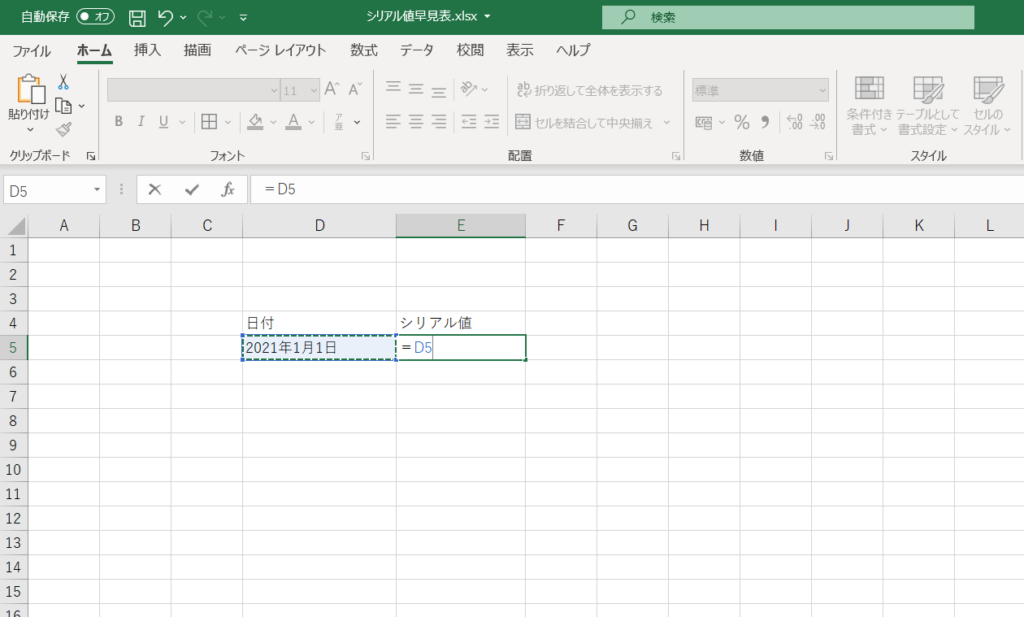 1 |
「エクセル グラフ 時刻 シリアル値」の画像ギャラリー、詳細は各画像をクリックしてください。
 1 | 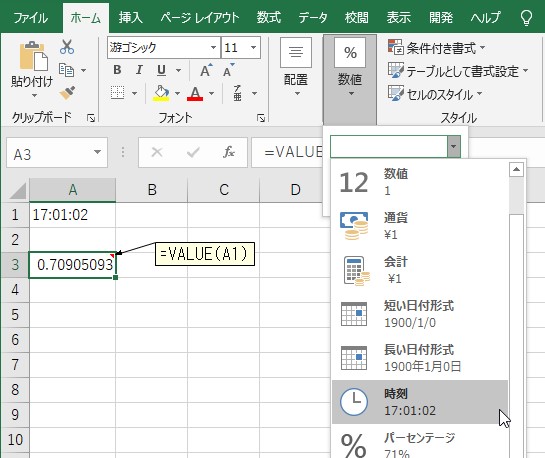 1 |  1 |
 1 |  1 |  1 |
 1 | 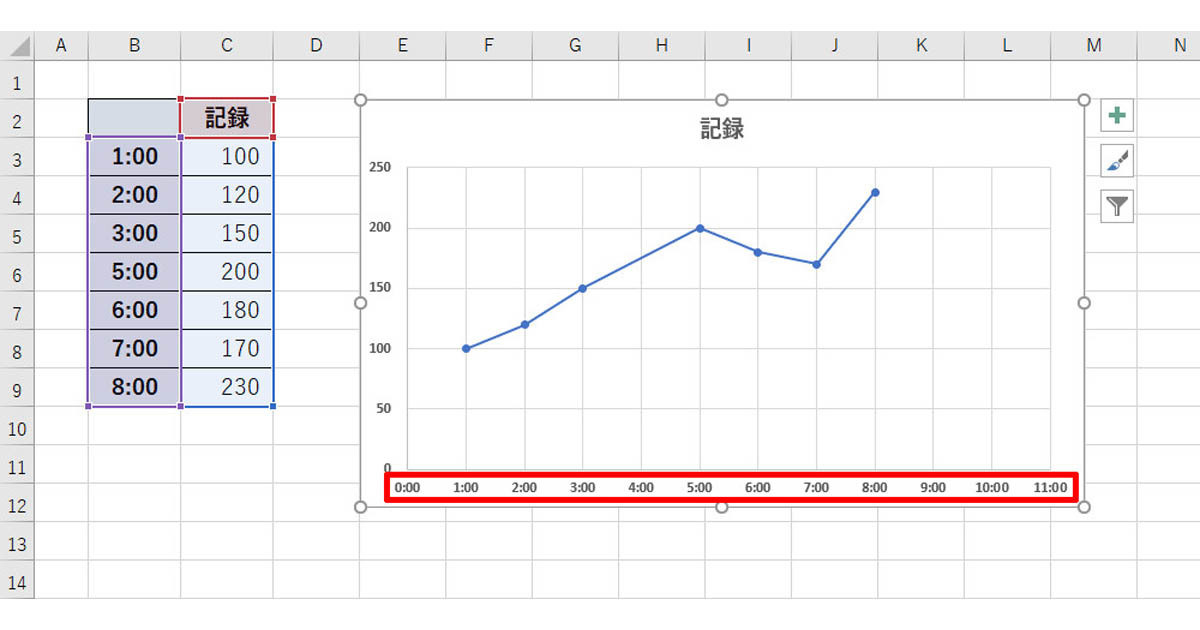 1 | 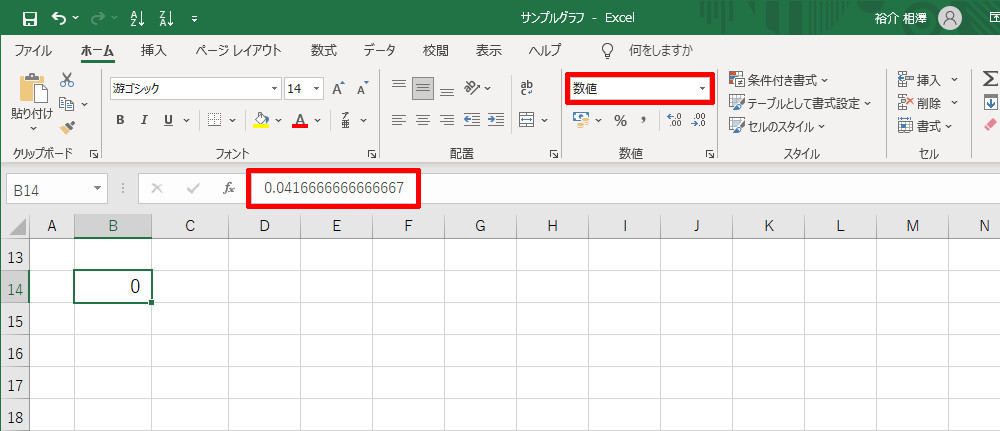 1 |
「エクセル グラフ 時刻 シリアル値」の画像ギャラリー、詳細は各画像をクリックしてください。
 1 |  1 |  1 |
1 |  1 | 1 |
 1 | 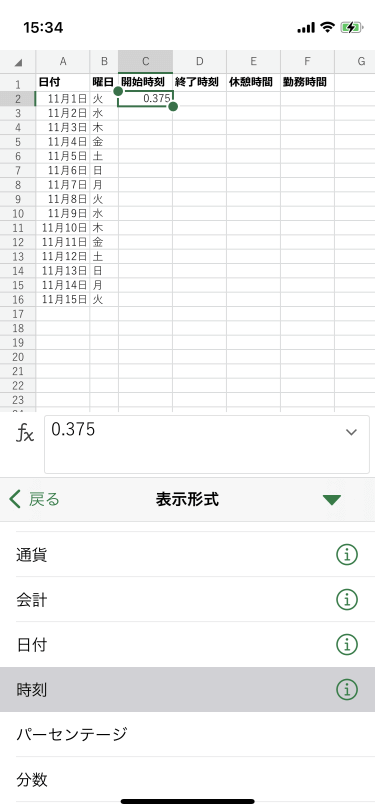 1 |  1 |
「エクセル グラフ 時刻 シリアル値」の画像ギャラリー、詳細は各画像をクリックしてください。
 1 | 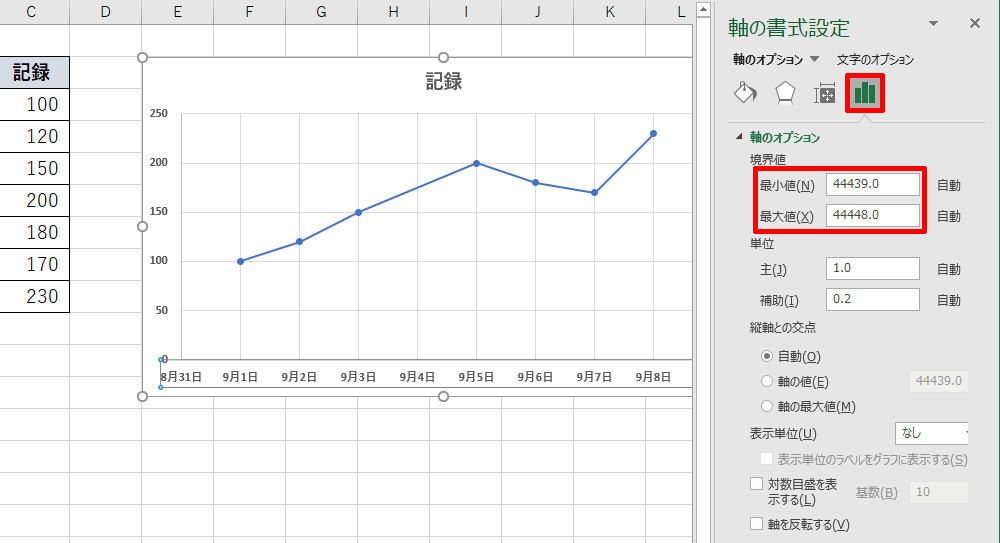 1 | 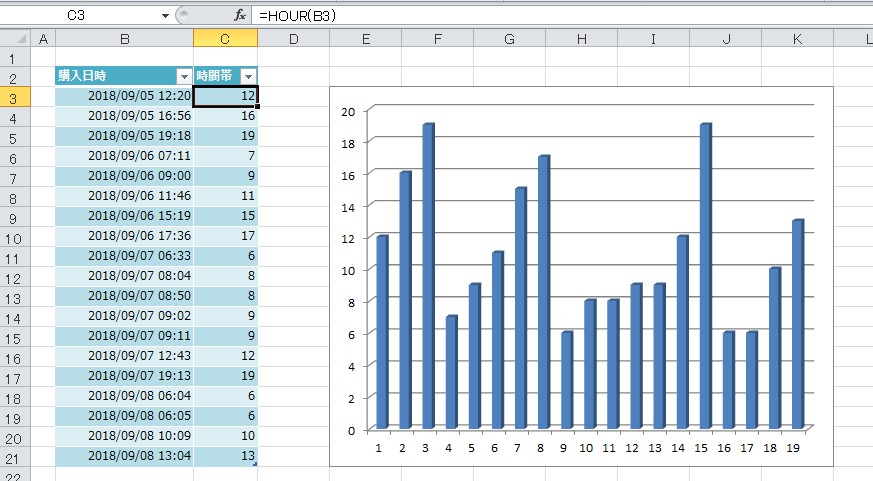 1 |
1 | 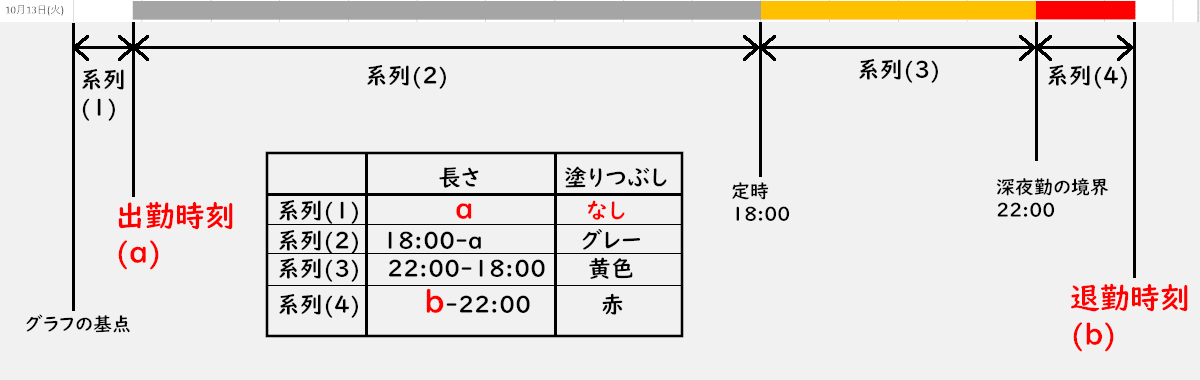 1 |  1 |
 1 |  1 | 1 |
「エクセル グラフ 時刻 シリアル値」の画像ギャラリー、詳細は各画像をクリックしてください。
 1 |  1 | 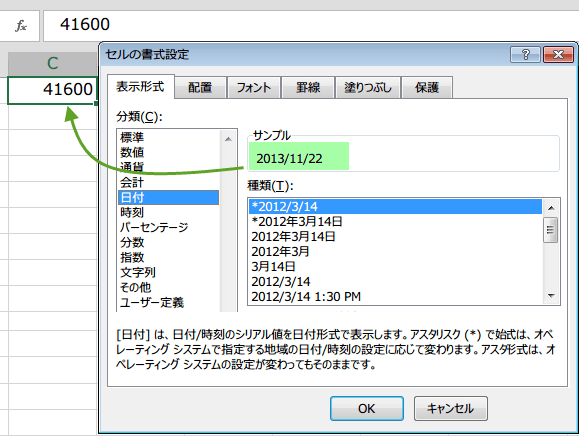 1 |
 1 | 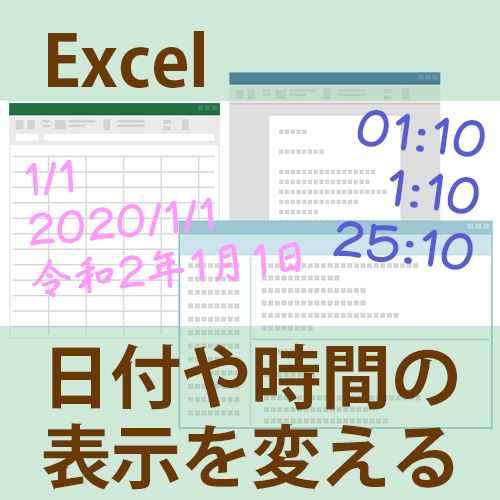 1 |  1 |
 1 | 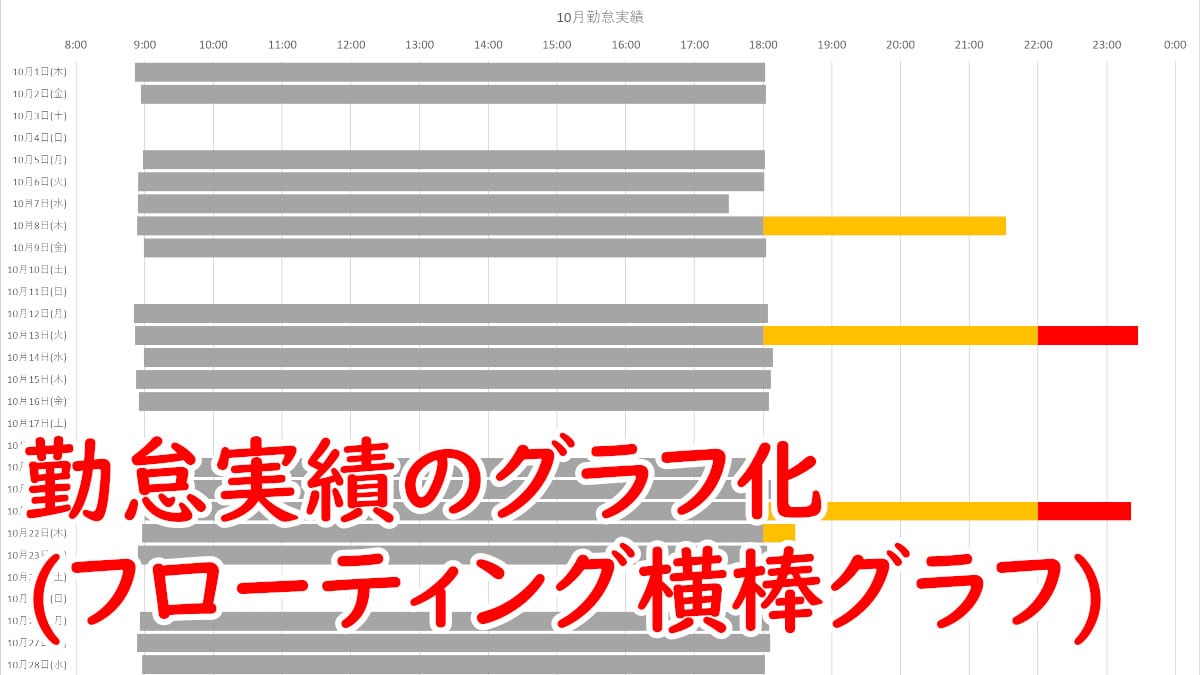 1 | 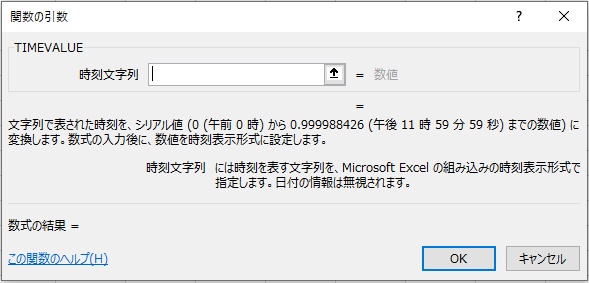 1 |
「エクセル グラフ 時刻 シリアル値」の画像ギャラリー、詳細は各画像をクリックしてください。
 1 |  1 | 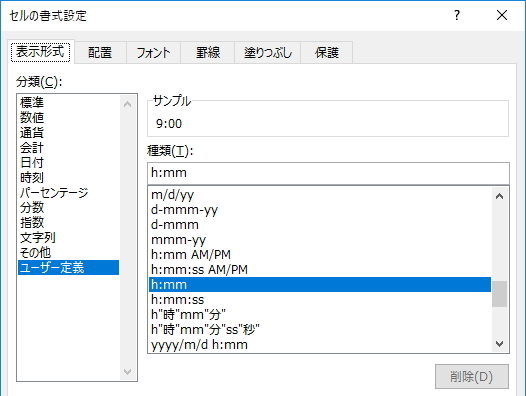 1 |
 1 |  1 | 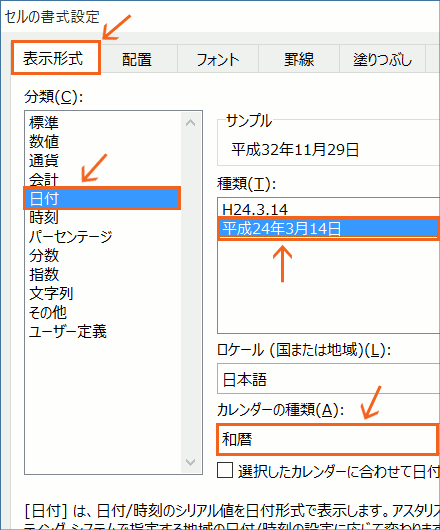 1 |
 1 |  1 | 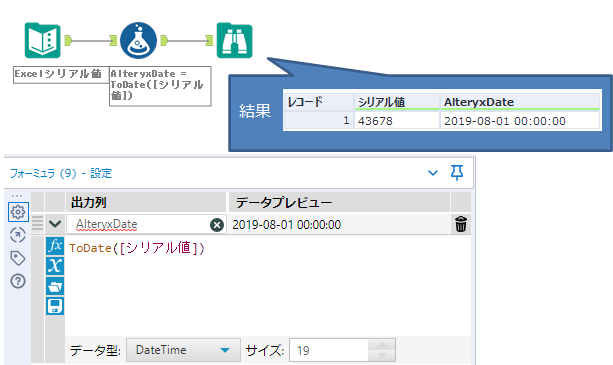 1 |
「エクセル グラフ 時刻 シリアル値」の画像ギャラリー、詳細は各画像をクリックしてください。
 1 |  1 |  1 |
 1 |  1 |
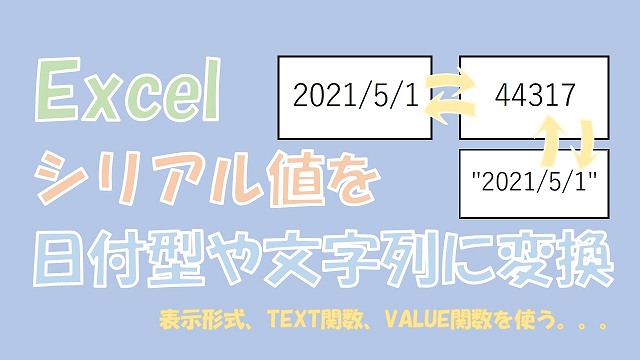
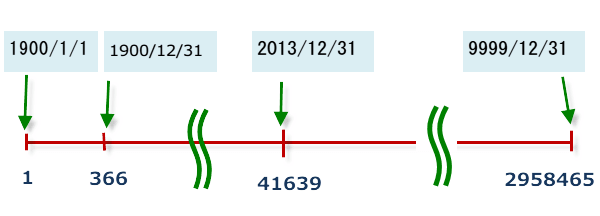
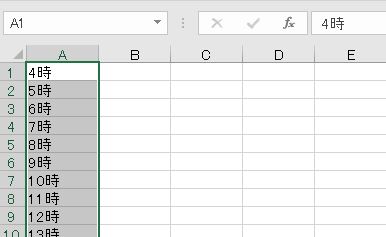
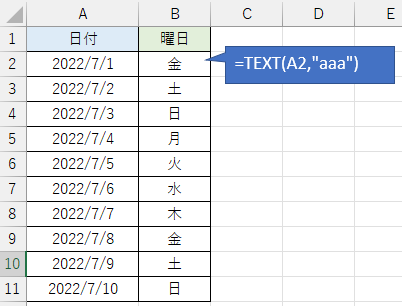
1.曜日の表示方法 2.数値を日付にする方法 3.24時以降(26時等)の表示書式 4.日付と日付の間隔(年齢等)の求め方、datedifに関して 5.日付、時刻のシリアル値(数値) 6.和暦表示について「元年」表記」1.曜日の表示方法 曜日の書式に関しては、「セルの書式設定」にサンプルが出ていHOUR関数の使い方 Excel(エクセル)のHOUR関数は、シリアル値または少数から時刻を返します。 戻り値は 0 (午前 0 時) ~ 23 (午後 11 時) の範囲の整数となります。 できること シリアル値を時刻に変換する Excelの対応バージョン Excel10、Excel07、Excel03
Incoming Term: エクセル グラフ 時刻 シリアル値,

コメント
コメントを投稿